

So kannst du dein Windows schneller machen
Wenn du Windows schneller machen willst, liefern belastbare Messwerte mehr als bloße Eindrücke. Relevante Kennzahlen sind Startzeit, Reaktionszeit und Datenträgerlast, weil sich Ursachen damit sauber eingrenzen lassen. Ein früher Blick auf Autostart und installierte Apps zeigt oft, welche Prozesse im Hintergrund unnötig Ressourcen binden. Öffnet sich ein Browser erst nach mehreren Sekunden, können unter anderem Bloatware, langsame Datenträger oder andere Faktoren beteiligt sein. Die Kombination aus Datenträgerbereinigung, temporären Dateien und aktuellen Windows-Updates kann die Systemleistung je nach Ausgangszustand spürbar beeinflussen. Eine Messung unter vergleichbaren Bedingungen liefert dafür die verlässlichere Grundlage.
Bootzeitmessung und Zielwerte
Die Bootzeitmessung schafft eine verlässliche Basis für die Bewertung der Startzeiten. In vergleichbaren Messreihen unter gleichen Startbedingungen können SSD‑Systeme gegenüber HDD‑Systemen rund 17,4 % kürzere Startphasen zeigen. Für dich zählen getrennte Werte für Cold Boot, Anmeldung und den ersten Programmstart, weil genau dort Engpässe sichtbar werden. Eine einzelne Startzahl klingt zwar praktisch, verschleiert aber oft die eigentliche Ursache. Präzise Ergebnisse lassen sich dadurch nachvollziehbar einordnen.
Prioritäten und Umfang festlegen
Am Anfang stehen Prioritäten und Umfang, damit Aufwand, Risiko und Zeithorizont sauber gegeneinander abgewogen werden. Kurzfristig betrifft die Analyse meist Autostart, unnötige Apps, Updates und Hintergrundprozesse, die Startzeit und Systemleistung direkt belasten. Längerfristig rücken RAM, SSD‑Wechsel, Festplattenaustausch und Treiberprobleme in den Vordergrund. Sicherheitsanforderungen begrenzen die Auswahl zusätzlich, weil aggressive Tuningprogramme Schäden oder Instabilität verursachen können. Entfernst du nicht benötigte Bloatware, kann sich die Startzeit oft verbessern, ohne Systemdateien oder Partitionen zu verändern. Die Einordnung nach Aufwand verhindert, dass Zeit in Maßnahmen mit geringer Wirkung fließt.
Software-only versus Hardware-Investitionen
Bei der Abwägung zwischen Softwaremaßnahmen und Hardwareinvestitionen wirkt Software zunächst oft schneller. Autostart wird entschlackt, Bloatware entfernt und temporäre Dateien werden gelöscht. In typischen Praxisszenarien können sich so rund 8,6 % schnellere Reaktionszeiten ergeben. Sobald jedoch eine HDD dauerhaft limitiert oder der RAM regelmäßig vollläuft, bringt eine SSD oder zusätzlicher Arbeitsspeicher meist den größeren Effekt. Gerade bei älteren Geräten ist das häufig der technisch naheliegendere Ansatz.
System und Voraussetzungen prüfen
Vor jeder Beschleunigung prüfst du Windows‑Version, Build, Festplatte, Arbeitsspeicher und installierte Treiber. In den Systemeinstellungen erkennst du schnell, ob fehlende Updates oder ein älterer Build Prozesse unnötig belasten. Eine HDD verursacht meistens längere Zugriffszeiten, eine SSD dagegen kürzere Wartephasen. Veraltete Treiber können je nach Gerätekonfiguration in Einzelfällen auch zusätzliche Startverzögerungen auslösen. Auch freier Platz auf der Festplatte beeinflusst Ladezeiten und Systemleistung im Alltag. Wer nur den Prozessor betrachtet, übersieht oft den eigentlichen Flaschenhals.
Netzwerk- und Update-Infrastruktur
Deine Netzwerkanbindung entscheidet darüber, ob Windows-Updates und Treiber vollständig heruntergeladen werden. Nach einem Neustart bleibt bei unvollständigen Downloads häufig Hintergrundaktivität bestehen; das kann Reaktionszeit kosten und weitere Downloads verzögern. Ausreichende Bandbreite kann die Übernahme von Updates beschleunigen, sofern Serverlast und Gerätezustand mitspielen. Eine stabile Update-Infrastruktur reduziert Abbrüche, senkt Nacharbeit und verbessert zugleich die Sicherheit deines Geräts.
Vorbereitende Sicherheitsmaßnahmen
Vor Änderungen am System sicherst du Daten und legst einen Wiederherstellungspunkt an, damit Probleme mit Treibern, Updates oder vorinstallierter Bloatware beherrschbar bleiben. Eine vollständige Sicherung inklusive Systemabbild reduziert den Aufwand deutlich, wenn Partitionen, Festplatten oder Startoptionen betroffen sind. Als Quelle können Windows‑Tools oder Software des Hardwareanbieters geeignet sein, wenn Integrität und Kompatibilität geprüft werden. In der Praxis kann sich der Reparaturaufwand dadurch verringern, und die Rückkehr zum vorherigen Zustand gelingt oft schneller. Problematische Treiber solltest du außerdem möglichst vor dem Installationsvorgang identifizieren.
Temporäre Umgebung und Testprofil
In einer temporären Umgebung lassen sich Änderungen risikofrei prüfen, ohne das Systemlaufwerk zu verändern. Ein separates Testprofil zeigt, ob Autostart‑Einträge, Treiber oder unerwünschte Apps die Leistung beeinträchtigen, besonders nach Windows-Updates. Eine virtuelle Maschine verändert das eigentliche Systemlaufwerk dabei nicht direkt, sodass Messungen reproduzierbar bleiben. Vergleiche laufender Prozesse machen belastende Hintergrundaufgaben und sinnvolle Optimierungsoptionen klarer erkennbar.
Optimierungsoptionen auswählen
Bei der Auswahl von Optimierungsoptionen zählt zuerst der Engpass, nicht die sichtbarste Maßnahme. Liegt die Last auf der Festplatte, bringen Bereinigung, weniger Bloatware und ein schlanker Autostart oft mehr als neue Treiber. Ist der RAM knapp, bleibt Windows trotz freier CPU zäh, und der Schwerpunkt der Maßnahme verlagert sich. Eine SSD verkürzt vor allem die Bootdauer, während Updates Probleme im Systemstart reduzieren können. Bleibt die Festplatte über längere Messungen hoch ausgelastet, solltest du einen Datenträgerwechsel prüfen. Häufig entscheidet die Zugriffszeit stärker als zusätzliche Software über das Ergebnis.
Priorisierung nach Wann-Was-Effekt
Eine sinnvolle Priorisierung ordnet Maßnahmen nach niedrigem Risiko und kurzer Eingriffszeit. Beim Start entlastet das Abschalten unnötiger Programme das System; in einzelnen Umgebungen kann das unmittelbar Wirkung zeigen. Danach folgen Treiber und Updates, erst anschließend der Tausch von RAM oder Festplatte. Wenn du systematisch vorgehst, lassen sich Aufwand, Wirkung und Nebenfolgen klar zuordnen. Das schafft belastbare Entscheidungsgrundlagen.
Beschleunigung durchführen
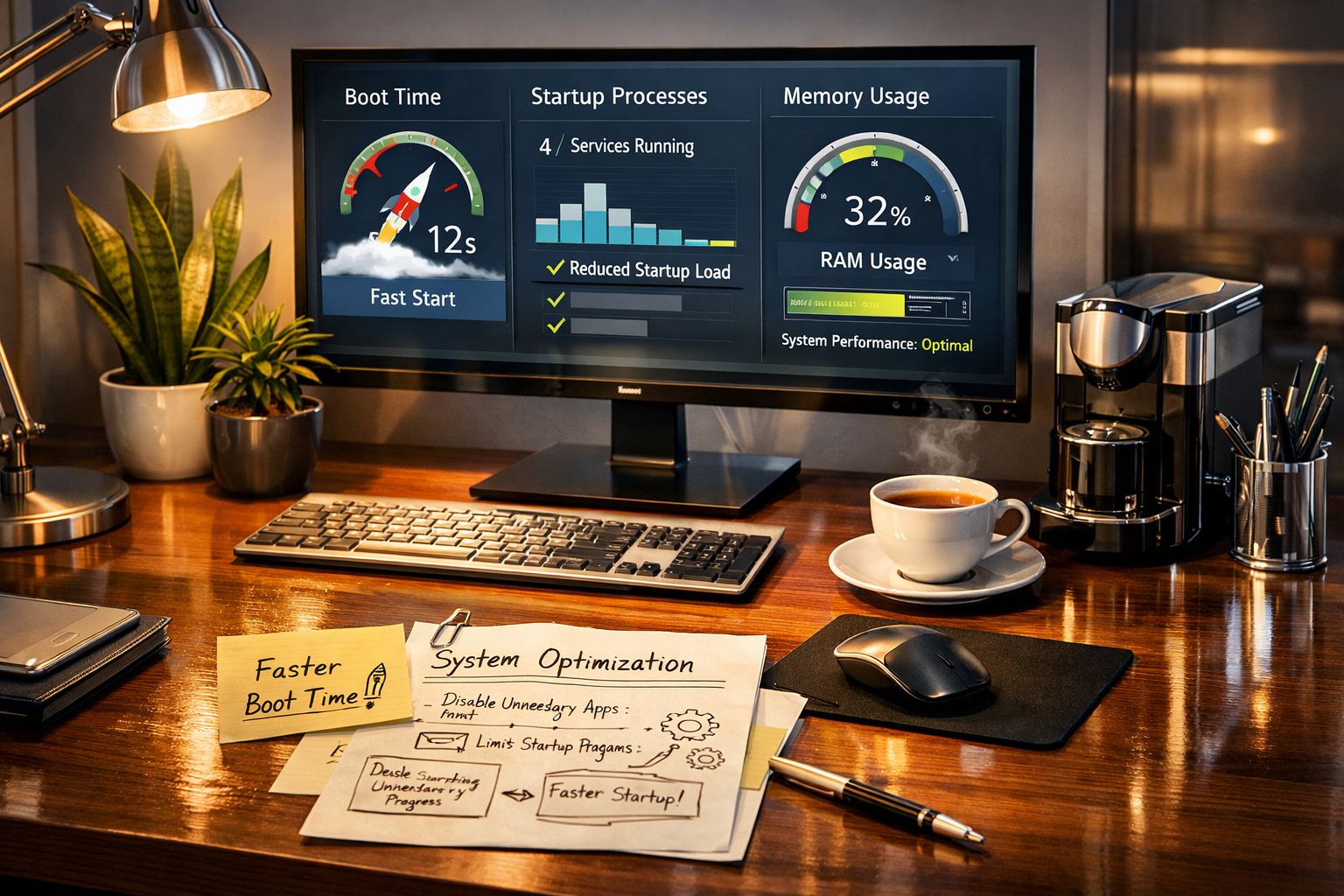
Bei der Beschleunigung deines Rechners ist eine feste Reihenfolge meist sinnvoller als isolierte Einzelmaßnahmen. Zuerst reduzierst du den Autostart, damit beim Hochfahren weniger Programme ausgeführt werden. Danach prüfst du Dienste im Hintergrund und erkennst, welche Prozesse CPU, RAM oder Datenträger blockieren. Anschließend pflegst du Festplatte oder SSD: Eine HDD profitiert von Defragmentierung, eine SSD von aktivem TRIM und freiem Speicher. Abschließend prüfst du Treiber auf Kompatibilität und Leistung. Je nach Ausgangszustand kann sich die gefühlte Wartezeit dabei verkürzen. Prüfe dabei zuerst vorhandene Prozesse, bevor du zusätzliche Tools installierst.
Autostart-Analyse für Windows schneller machen
Bei einer gründlichen Autostart-Analyse zeigt dir der Task-Manager, welche Programme den Start am stärksten verlangsamen. Viele Messenger, Updater und Cloudprogramme werden beim Login unter Windows automatisch im Hintergrund ausgeführt. Einträge mit hoher Startauswirkung oder intensiver Datenträgerlast markieren klaren Optimierungsbedarf. Entfernte Autostart-Einträge können sowohl die Startzeit als auch die ersten Eingaben verbessern. Gerade bei älteren Geräten führen solche Prozesse schnell zu Verzögerungen.
Speicherverteilung für Hybridlaufwerke
Die Speicherverteilung bei Hybridlaufwerken mit SSD und HDD beeinflusst die Leistung stärker als die reine Kapazität. Betriebssystem, häufig genutzte Programme und die Auslagerungsdatei liegen auf der SSD besser, weil du damit kurze Zugriffszeiten erreichst. Auf die HDD gehören eher Archive und große temporäre Daten. So bleibt freier Speicher erhalten, und die Systemleistung leidet im Alltag weniger.
Kurzfristige Pflege nach Optimierung
Nach der Optimierung bleibt die Beschleunigung nur stabil, wenn regelmäßige Pflege eingeplant ist. Temporäre Dateien werden entfernt, Speicherplatz wird frei und die Systemleistung bleibt stabiler. Kurze Kontrollen des Systemstarts zeigen gestartete Apps, aktive Prozesse und die aktuelle Speicherbelegung. Ein fester Rhythmus verhindert, dass kleine Verzögerungen unbemerkt anwachsen. Updates und neue Bloatware fallen dadurch schneller auf und belasten den Start weniger. In einem kleinen Architekturbüro sank nach monatlicher Prüfung von Autostart und Speicherlast die gemessene Anmeldezeit in einem lokalen Einzelfall binnen sechs Wochen von 92 auf 74 Sekunden. Der Wert dient dabei als Beispiel für eine lokal gemessene Veränderung.
Automatisierte Überwachung und Alerts
Bei der automatisierten Überwachung meldet ein einfaches Monitoring steigende Lasten früher, als du sie im Alltag bemerkst. Schwellen für anhaltende Datenträgeraktivität sollten nur auf Basis einer definierten Messmethode festgelegt werden. Protokolle für Start, RAM und Treiberfehler machen Rückfälle nachvollziehbar und helfen dir, problematische Updates oder neue Autostart‑Einträge im laufenden Betrieb zu erkennen. Der Fokus auf Automatisierte Überwachung und Alerts kann Reaktionszeiten im Betrieb verkürzen.
Langfristige Leistungsstrategie
Bei langen Nutzungszeiten ersetzt eine Langfristige Leistungsstrategie sporadische Einzelmaßnahmen durch planbare Austauschintervalle. Die Alterung einer HDD und zunehmende Fragmentierung können die Reaktionsgeschwindigkeit beeinträchtigen, während bei SSDs andere Verschleißfaktoren relevant sind. Erfahrungswerte legen nahe, wiederkehrende Zeitverluste technisch zu erfassen und Upgrades daran auszurichten. Rechtzeitig geplante Eingriffe helfen, Leistungsengpässe zu begrenzen, wenn HDD‑, SSD‑ und RAM‑Wechsel nicht zu spät kommen. Regelmäßige Backups, passende Updates und saubere Treiberstände stabilisieren das System und senken Ausfallrisiken. Ausbleibende Wartung beeinträchtigt nicht nur den Komfort, sondern unter Umständen auch Arbeitsabläufe.
Prozess-Priorisierung per Leistungsprofil
Mit einem angepassten Leistungsprofil steuerst du, wie Windows CPU‑Takte, Hintergrundaktivität und die Priorität einzelner Prozesse verteilt. Eine gezielte Prozess-Priorisierung verbessert die Ressourcenzuteilung, verlängert aber Wartezeiten bei weniger wichtigen Aufgaben. Auf mobilen Geräten beeinflusst ein sparsames Leistungsprofil Startzeiten und hält Reaktionsfähigkeit, Akku und Systemverhalten in einem ausgewogenen Verhältnis. Die Folge ist ein gleichmäßigeres Systemverhalten unter wechselnder Last.